



Schrëtt 1: Basis Ëmfeld- a Verbindungskontrollen
Déi meescht Touch-Stéierunge ginn duerch extern Ëmweltfaktoren oder schlecht Verbindungen verursaacht. Fänkt un andeems Dir folgend Punkte kontrolléiert:
Botzen den Ecran a behiewen Stéierungen: Benotzt e Mikrofasertuch fir Ueleg, Schweess oder Waasserdrëpsen vun der Ecranuewerfläch ze entfernen, well dës kapazitiv Signaler stéiere kënnen. Vergewëssert Iech och, datt exzessiv déck Schutzfolien ewechgeholl ginn a vermeit Operatioun beim Oplueden (besonnesch mat net-originellen Ladegeräter), fir Stroumstéierungen ze vermeiden, déi Touchdrift verursaache kéinten.
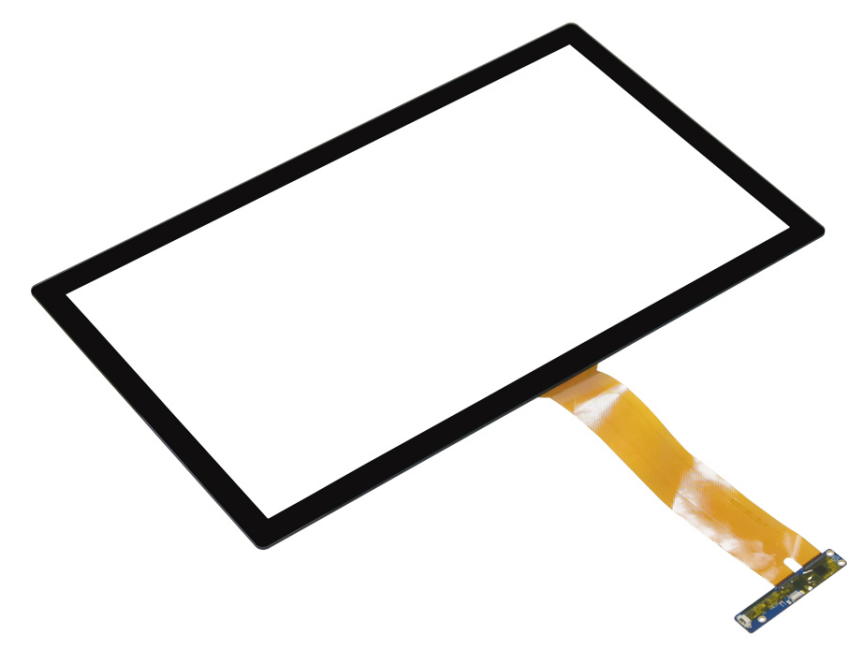
Kontrolléiert d'Kärverbindungen: Vergewëssert Iech, datt den FPC-Kabel (flexibel gedréckte Leiterplatte) tëscht dem Touchscreen an dem Haaptcontroller sécher ass. Wann en locker ass, probéiert en nei unzesetzen. Et ass och recommandéiert, d'Steierkaart op Anomalien ze kontrolléieren.
Kontrolléiert de System an d'Chauffeuren: Vergewëssert Iech, datt d'Touchfunktioun net vum System oder vun de physesche Knäppercher desaktivéiert ass, a probéiert den HID-konformen Touchscreen-Chauffeur am Gerätemanager ze deinstalléieren an nei z'installéieren.
Schrëtt 2: Réi Daten erwerben an analyséieren
Dëst ass de Kär vun der Diagnos vun Hardwareproblemer. Diagnosesch Wäerter kënnen duerch spezifesch Operatiounen ofgeruff ginn, wéi an Ärer geliwwerter Dokumentatioun beschriwwen.
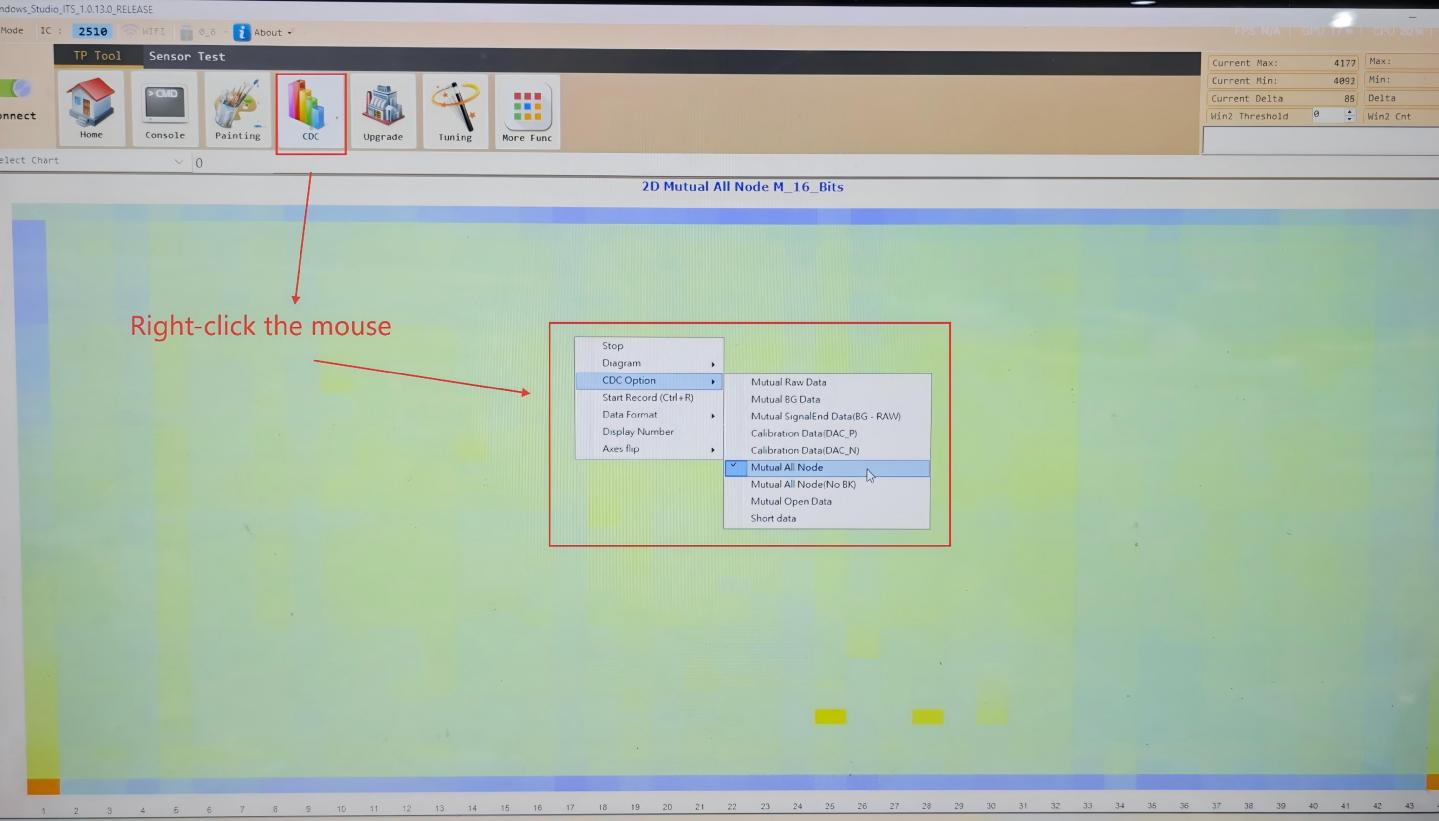
Operatiounsmethod: Follegt den Instruktiounen am begleedenden Handbuch vum ILITEK-Tool fir d'Diagnoswäerter an engem spezifesche Beräich vum Bildschierm (z.B. tëscht zwou roude Punkten) unzeweisen. Wann Dir an déi entgéintgesate Richtung zitt, verstoppt Dir de Wäert.
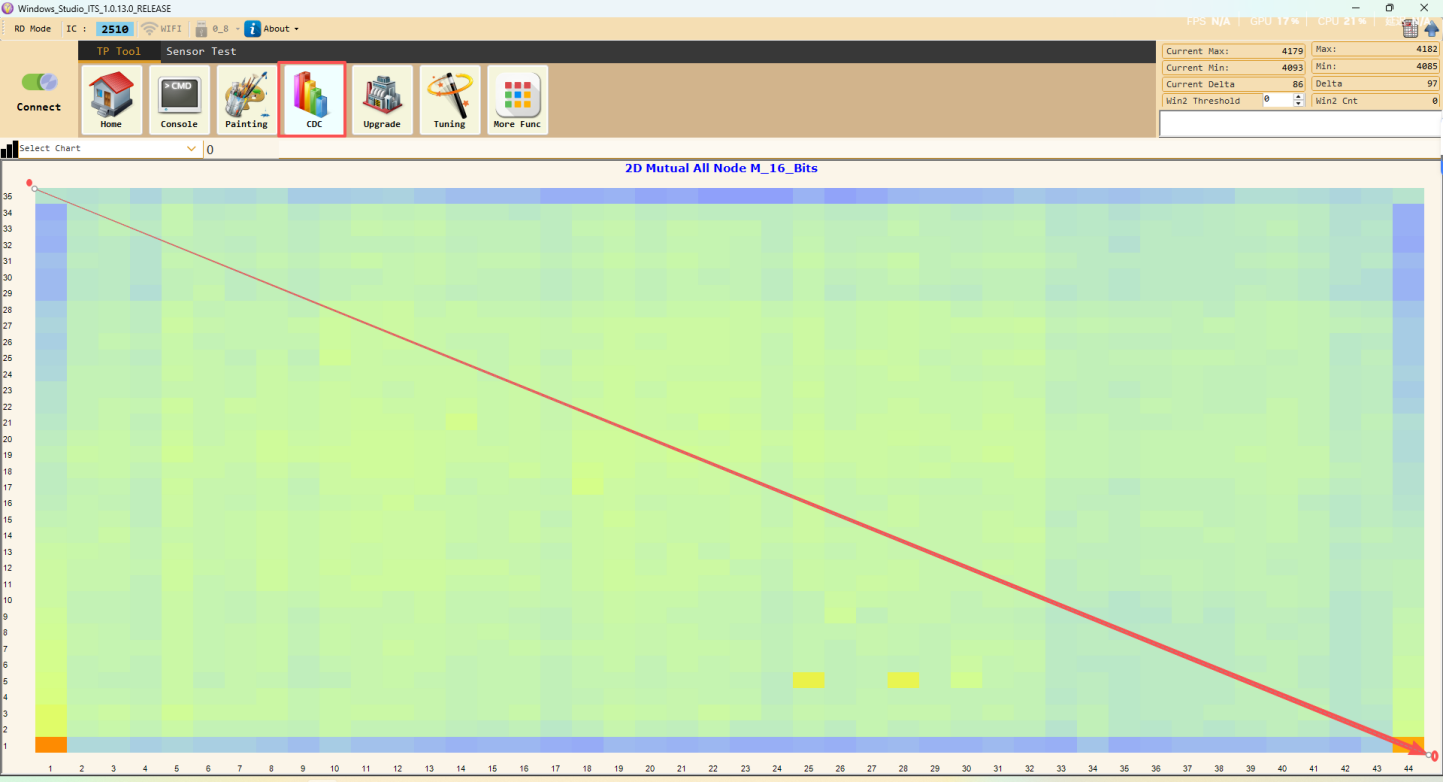
Wäertvergläich: Vergläicht den initialen geliesenen Signalwäert mat engem Referenzwäert (normalerweis dem Fabrécksreferenzkapazitanzwäert) oder observéiert ob de Wäert sech stabil a glat ännert.
Beurdeelungskriterien: Wann een zum Beispill e puer Touch-ICs (z.B. ILI2510) hëlt, kann de Wäert vun de Rohdaten ze héich sinn (z.B. ≥13000), an de Wäert vun de Rohdaten kann op e Kuerzschluss hiweisen; wann de Wäert ze niddreg ass (z.B. ≤8500), kann dat op en oppene Circuit hiweisen. Anormal Wäerter verursaachen dacks d'Faarfverzerrung vum Bildschierm oder maachen et schwéier, de Cursor genee ze positionéieren.
Schrëtt 3: Fortgeschratt Analyse a Feelerlokaliséierung
Wann déi grondleeënd Schrëtt de Problem net léisen, kënnen eng weider Analysen duerchgefouert ginn, fir de spezifesche Feeler ze lokaliséieren:
De defekte Kanal lokaliséieren: Mat Hëllef vun Diagnoseinstrumenter oder andeems Dir déi initial Informatioun vum TIC-Ausgang liest, ass et méiglech ze verfollegen, wéi e spezifesche Rx (Empfänger) oder Tx (Senden) Kanal e Kuerzschluss oder e Circuit-Open hat.
Schrëtt 4: Léisung a Bestätegung
Problemléisung vun der Verkabelung a vum Kabelmanagement: Wann en oppene Circuit oder eng schlecht Verbindung bestätegt gëtt, kann den FPC-Kabel nei befestegt oder ersat ginn. Wann e Kuerzschluss festgestallt gëtt, kontrolléiert d'Verkabelung op Friemkierper oder kierperleche Schued.
Extern Interferenzen behiewen: Fir Drift, déi duerch Stroumwellen oder statesch Elektrizitéit verursaacht gëtt, probéiert de Metallrahmen (Gehäuse) vum Apparat zouverlässeg ze gërden. Dëst ass eng effektiv Method fir elektrostatesch Interferenzen ze eliminéieren.
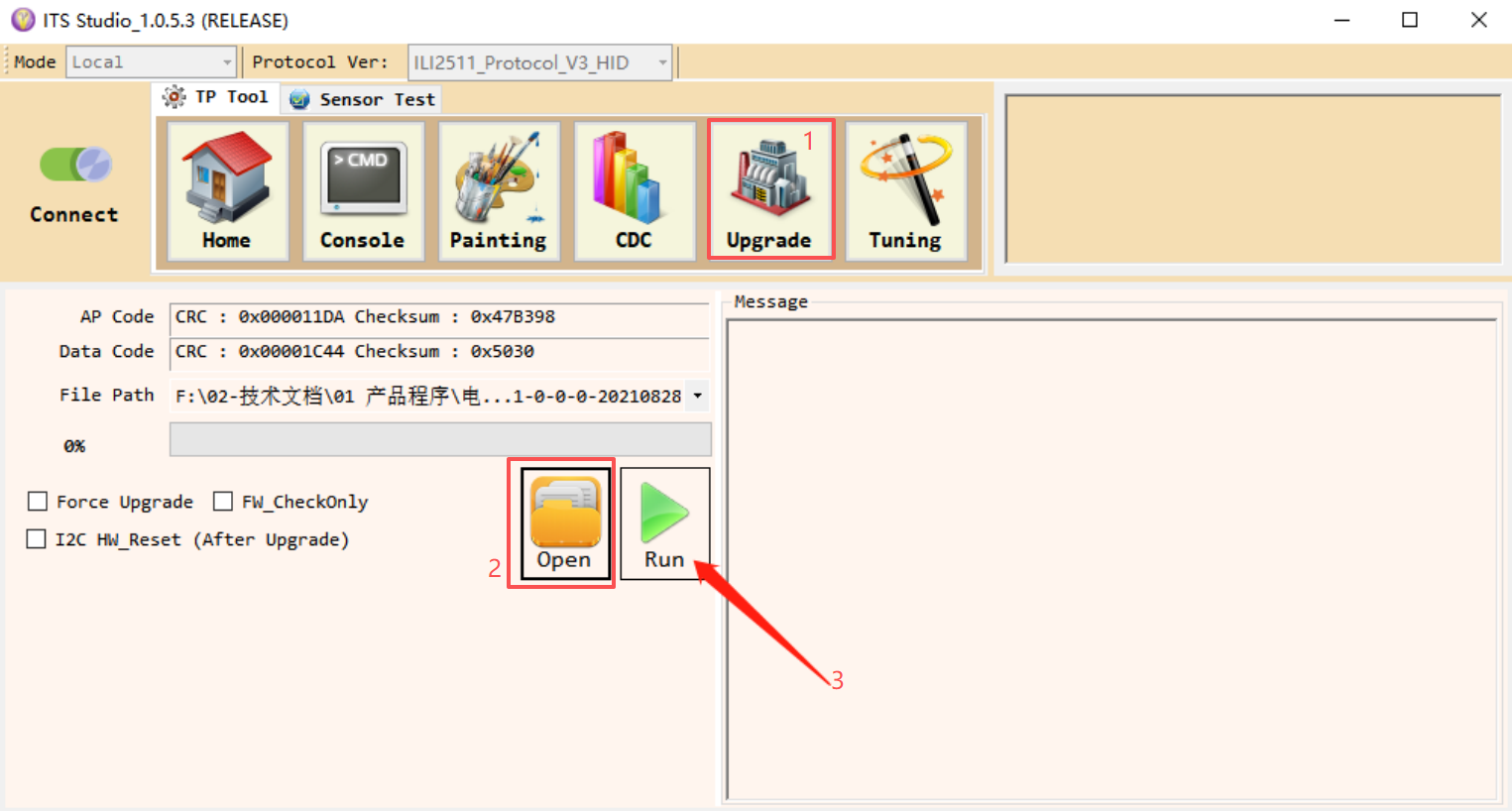
Firmware nei flashen: Nom Botzen oder der Verbindungsënnerhalt, maacht e Firmware-Flash/Upgrade vum Touchscreen mat enger spezieller Software.
Zäitpunkt vun der Verëffentlechung: 15. Juli 2026


